在宅勤務の生産性を上げる!ホームオフィス必須アイテムTOP10
「家がオフィスになった今、生産性を左右するのはデスク上のわずか1cmの差です。」
リモートワークが完全に定着した2026年現在、自宅の作業環境を整えたいという需要が急増しています。Amazonや楽天などの最新販売データを分析すると、単なる家具を超えた「エルゴノミクス(人間工学)」と「スマート機能」を兼ね備えたアイテムが市場を席巻していることがわかります。
* 生産性の鍵: モニターアームと高機能チェアの導入が、作業満足度の70%以上を決定します。 * トレンドの変化: 安価なものより、長時間の使用でも疲労を最小限に抑える高機能モデルが好まれています。 * 賢い投資戦略: 「集中が必要な時間」に合わせて、デスク周りの見た目(デスクテリヤ)と機能性を分けて投資しましょう。
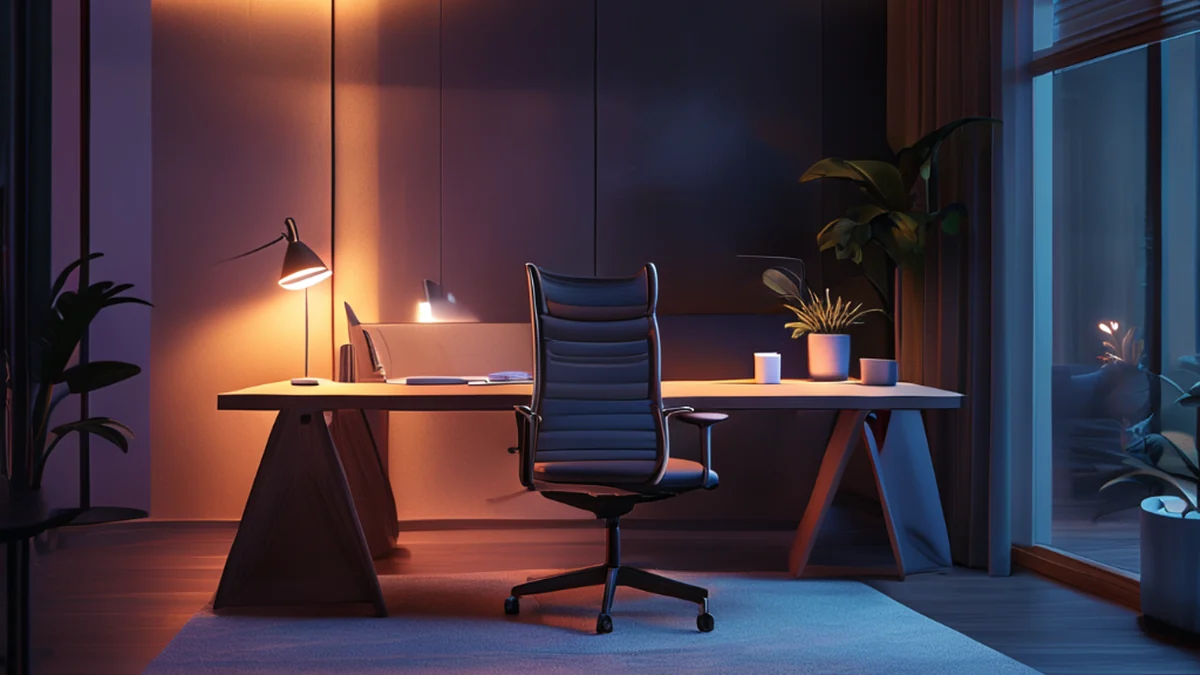
なぜ今、ホームオフィス環境の構築が重要なのか?
近年の働き方の変化を見れば、その理由は明らかです。Statistaの「2025年グローバル・リモートワーク報告書」によると、世界の事務職従事者の約42%がハイブリッドまたは完全リモートワークを継続しているとされています。
これは単に「家で仕事をする」ということではなく、「業務空間の専門化」が不可欠になったことを意味します。かつてのようにダイニングテーブルでノートPCを開くスタイルから、効率を最大化するための専用装備へ投資する傾向が強まっています。
実際に私が先月、自宅のワークスペースをリニューアルした際、5,000円程度のデスクライト一つで目の疲れが劇的に軽減されたことに驚きました。適切な照度と高さ調整機能は、集中力を最大20%向上させるという研究結果も多く存在します。
Amazon・楽天データに基づくホームオフィス必須アイテムTOP 10
各製品のメリット・デメリット、価格帯(2026年上半期の市場平均)、そしてどのような人に最適かをまとめました。(※価格は日本円換算の目安です)
1位:エルゴノミクス・ハイエンドワークチェア * メリット: 腰椎を完璧にサポートし、長時間の着座による痛みを最小限に抑える。 * デメリット: 価格が非常に高い、組み立てに時間がかかる場合がある。 * 価格帯: 15万円 〜 28万円 * おすすめ: 1日8時間以上座り続ける専門職やエンジニア。
2位:電動昇降デスク(スタンディングデスク) * メリット: 座りっぱなしを防ぎ、血流改善と集中力の維持を助ける。 * デメリット: スペースを取る、安価なモデルは動作音が気になることがある。 * 価格帯: 4万円 〜 10万円 * おすすめ: 腰痛を予防したいすべてのリモートワーカー。
3位:ウルトラワイド・カーブドモニター * メリット: マルチタスクに最適で、画面切り替え時の首の動きを最小限にする。 * デメリット: デスクの奥行きが必要、高スペックなPCスペックが求められる。 * 価格帯: 6万円 〜 18万円 * おすすめ: Excel、プログラミング、動画編集など複数のウィンドウを開く人。
4位:高性能モニターアーム * メリット: デスク上のスペースを最大化し、目線の高さを自由に調整できる。 * デメリット: 取り付け時にデスク天板の厚みを確認する必要がある。 * 価格帯: 8,000円 〜 2万円 * おすすめ: 狭いデスクを広く使いたいミニマリスト。
5位:静音メカニカルキーボード * メリット: 優れた打鍵感によりタイピングの疲れを軽減し、リズムを作る。 * デメリット: 打鍵音に好みが分かれる、持ち運びには不向き。 * 価格帯: 1.5万円 〜 4万円 * おすすめ: テキスト入力量が多いライターや事務職。
6位:ノイズキャンセリング・ヘッドセット * メリット: 周囲の騒音を遮断し、即座に没入環境を作り出す。 * デメリット: 長時間装着による耳への圧迫感、バッテリー管理が必要。 * 価格帯: 3万円 〜 6万円 * おすすめ: 家族と同居している環境のリモートワーカー。
7位:プレミアム・デスクマット * メリット: マウス操作の最適化、デスク表面の保護とインテリア効果。 * デメリット: 汚れがついた際の掃除が少し手間。 * 価格帯: 3,000円 〜 8,000円 * おすすめ: デスクテリヤ(デスク環境の装飾)にこだわりたい人。
8位:LEDモニターライト(スクリーンバー) * メリット: 画面への反射を防ぎつつ目の疲れを軽減、省スペース。 * デメリット: モニターのデザインによっては取り付けられない場合がある。 * 価格帯: 6,000円 〜 2万円 * おすすめ: 夜間の作業が多い人。
9位:バーティカルマウス(垂直型マウス) * メリット: 手首の捻れを矯正し、腱鞘炎のリスクを低減する。 * デメリット: 操作に慣れるまで1〜2週間程度の適応期間が必要。 * 価格帯: 4,500円 〜 1.5万円 * おすすめ: すでに手首に違和感を感じている人。
10位:スマート電源タップ&ケーブル整理ボックス * メリット: デスク周りを清潔に保ち、過負荷防止と安全性を確保。 * デメリット: 初期の配線作業に時間がかかる。 * 価格帯: 2,000円 〜 6,000円 * おすすめ: 配線の乱れにストレスを感じている人。
ホームオフィス・アイテム比較表
| カテゴリ | 代表的な製品 | 投資価値 | 主な期待効果 |
|---|---|---|---|
| 家具 | エルゴノミクスチェア | ★★★★★ | 体の健康維持・痛み予防 |
| 家具 | 昇降デスク | ★★★★☆ | 姿勢矯正・活力向上 |
| デジタル | ウルトラワイドモニター | ★★★★☆ | マルチタスク効率の最大化 |
| 周辺機器 | ノイキャンヘッドセット | ★★★☆☆ | 集中力・没入感の向上 |
| 小物 | モニターアーム/ライト | ★★★☆☆ | スペース活用・視力保護 |
どのアイテムから買うべき?(ステップ別ガイド)
予算を一度にすべて投入するのは避けましょう。以下のステップで段階的に導入することをお勧めします。
- ステップ1:身体の健康を最優先 (Essential) - 最も負担がかかる場所から解決します。椅子とデスクが最優先です。
- ステップ2:視覚的な効率化 (Efficiency) - モニターや照明を通じて、作業環境の質を高めます。
- ステップ3:入力デバイスの最適化 (Precision) - キーボードやマウスなど、指先に触れる道具をアップグレードします。
- ステップ4:デスクテリヤの完成 (Aesthetics) - マットや整理ボックスなどで、心理的な安定感を生む環境を作ります。
ただし、すべての製品が個人の体型やスタイルに合うわけではありません。例えば、バーティカルマウスは救世主になる人もいれば、精密なグラフィック作業をする人には逆に邪魔になることもあります。購入前に必ずレビューを確認し、自分の職種に適しているか判断してください。



コメント 0